
찍통
찍통 사용하기 ↗찍으면 바로 컴퓨터로 통(通)한다.
수업 중 찍은 사진을 옮기느라 메신저와 이메일을 오가셨나요? 휴대폰에서 찍거나 고른 사진을 내 Google Drive로 보내고, 컴퓨터의 같은 폴더에서 바로 확인하세요.
사진을 옮기는 일을 간단하게.
휴대폰에서 올리고, PC에서 확인
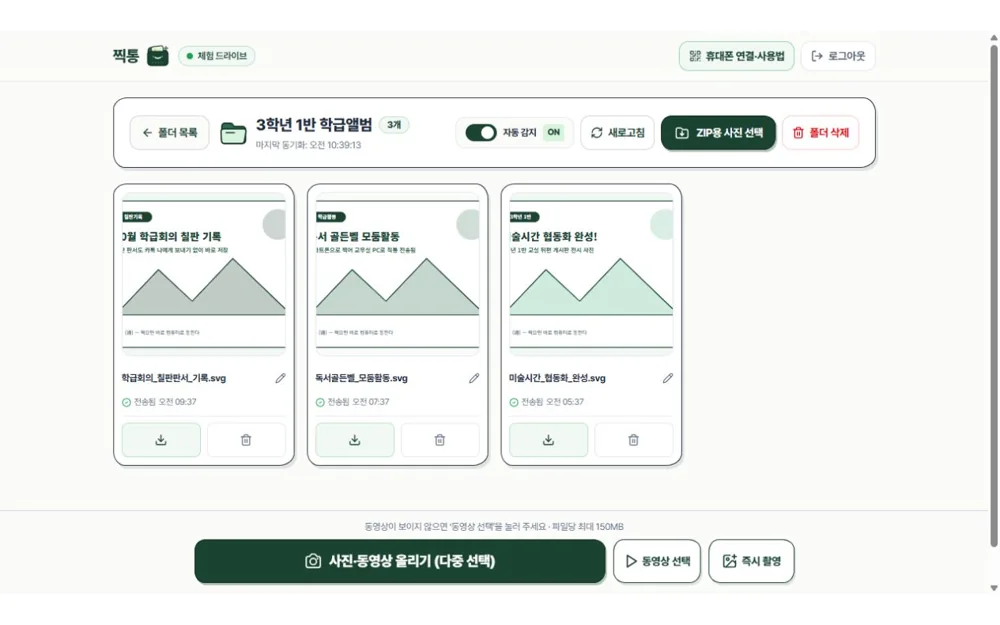
같은 Google 계정으로 연결한 휴대폰과 컴퓨터에서 동일한 폴더의 사진·동영상을 확인합니다.
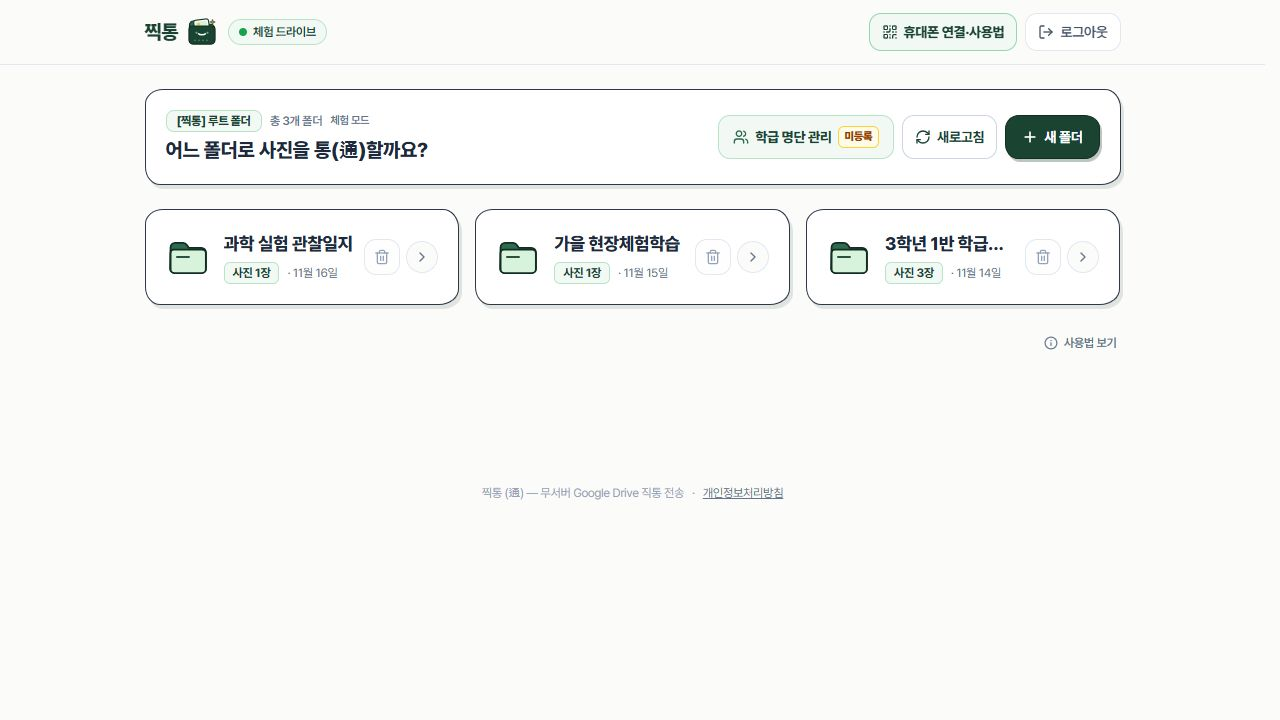
수업과 행사별 폴더 정리
학급 앨범, 실험 관찰, 체험학습처럼 필요한 폴더를 만들고 사진을 나누어 보관합니다.
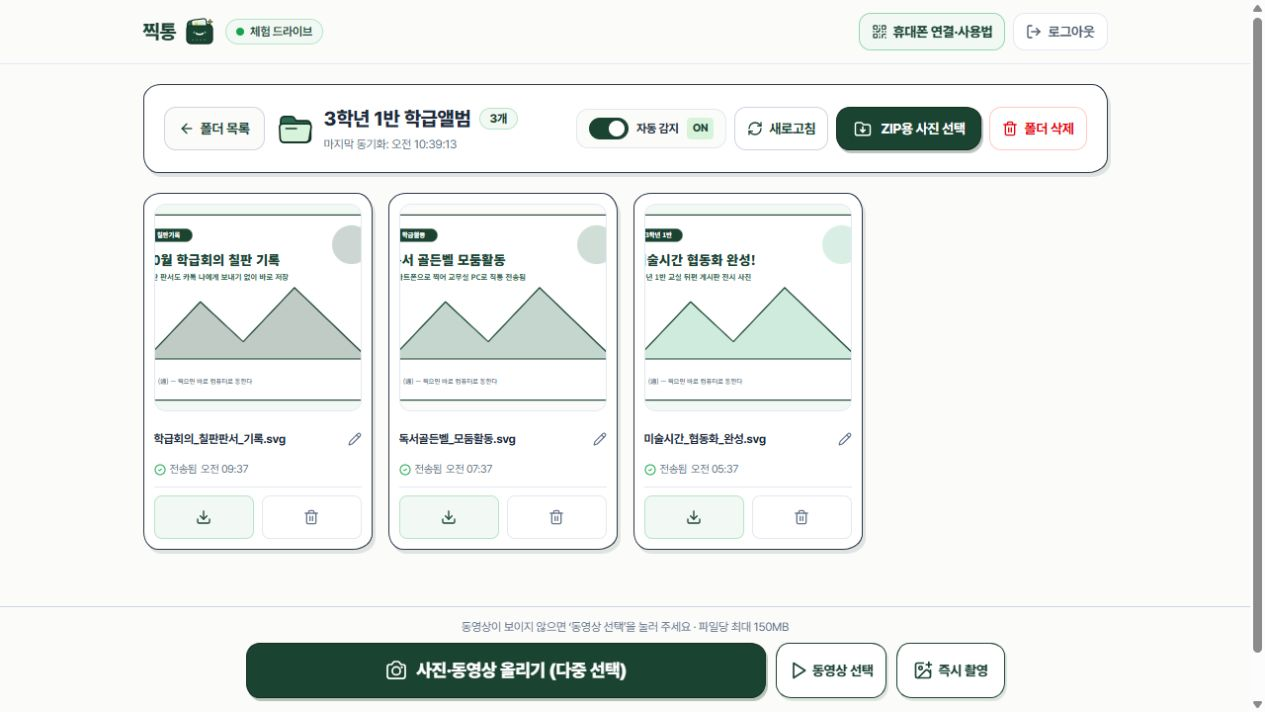
파일 이름 수정과 묶음 받기
사진의 이름을 알기 쉽게 바꾸고, 필요한 파일만 선택해 ZIP으로 내려받을 수 있습니다.
학생 공유 폴더도 함께
학생 공유용 폴더에서는 학급 코드와 학생별 PIN, 공유 시간을 설정해 수업 자료를 모을 수 있습니다. 사용 전 앱의 연결 안내를 확인하세요.
휴대폰과 컴퓨터, 이렇게 연결해요
-
컴퓨터에서 폴더 준비하기
Chrome에서 찍통을 열고 Google 계정으로 연결한 뒤, 사진을 모을 폴더를 만듭니다. 로그인 전에 체험 모드로 화면부터 살펴볼 수도 있습니다.
-
휴대폰에서 같은 계정으로 연결하기
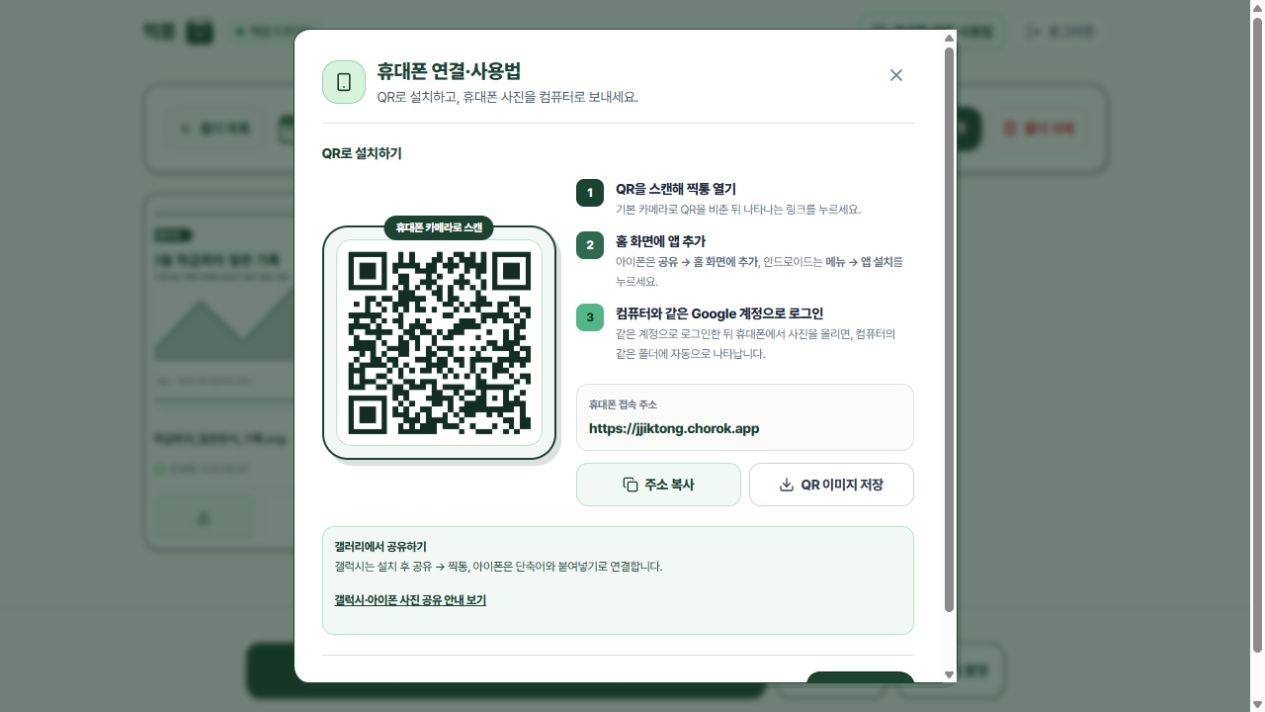
‘휴대폰 연결·사용법’의 QR을 휴대폰 카메라로 읽어 찍통을 엽니다. 컴퓨터에서 사용한 것과 같은 Google 계정으로 로그인합니다.
-
사진을 올리고 PC에서 받기
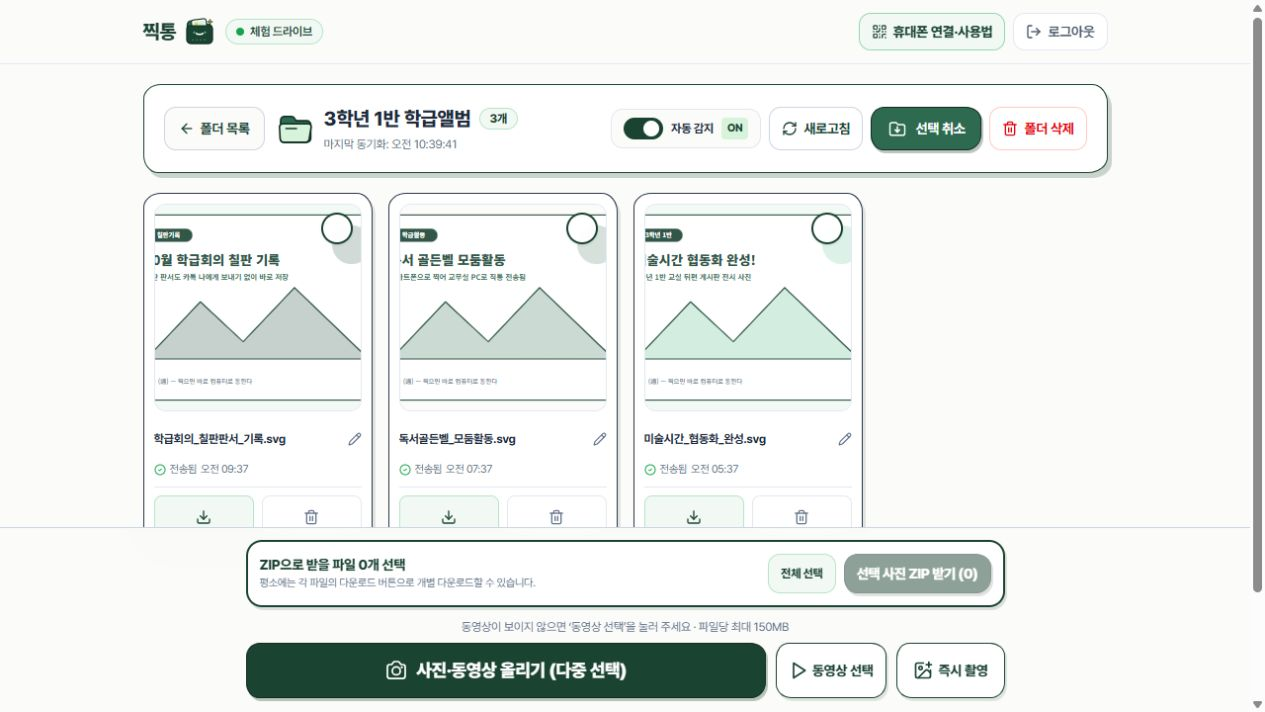
휴대폰에서 폴더를 선택해 사진·영상을 올립니다. 컴퓨터의 같은 폴더에서 확인한 후 개별 파일이나 선택한 사진 묶음을 내려받습니다.
화면으로 살펴보기
로그인 없는 체험 화면입니다. 이미지를 누르면 크게 볼 수 있습니다.
사용 전에 알아두세요
EXE를 내려받아야 하나요?
브라우저에서 접속하는 웹앱으로 EXE가 필요하지 않습니다. 컴퓨터는 Chrome으로 시작해 주세요. 자주 사용한다면 바탕화면 또는 휴대폰 홈 화면에 앱 아이콘을 추가할 수 있습니다.
사진은 어디에 보관되나요?
실제 계정으로 연결하면 내 Google Drive의 찍통 폴더에 보관됩니다. 체험 모드는 화면을 살펴보는 예시이며 실제 기기 사이의 전송과는 다릅니다.
갤럭시와 아이폰에서 모두 쓸 수 있나요?
두 기기 모두 브라우저에서 접속해 사진을 선택하여 올릴 수 있습니다. 갤러리의 공유 메뉴를 사용하는 방법은 서로 다릅니다. 갤럭시는 설치 후 ‘공유 → 찍통’을, 아이폰은 앱에 안내된 단축어·붙여넣기 방법을 확인해 주세요.