
슬기록
슬기록 사용하기 ↗슬라이드의 기록을, 슬기롭게 읽다.
완성된 결과물만으로는 보이지 않는 학생의 작업 과정. 구글 슬라이드 수업에서 학생마다 다른 진행 상황을 살피고, 도움이 필요한 순간에 피드백을 전하세요.
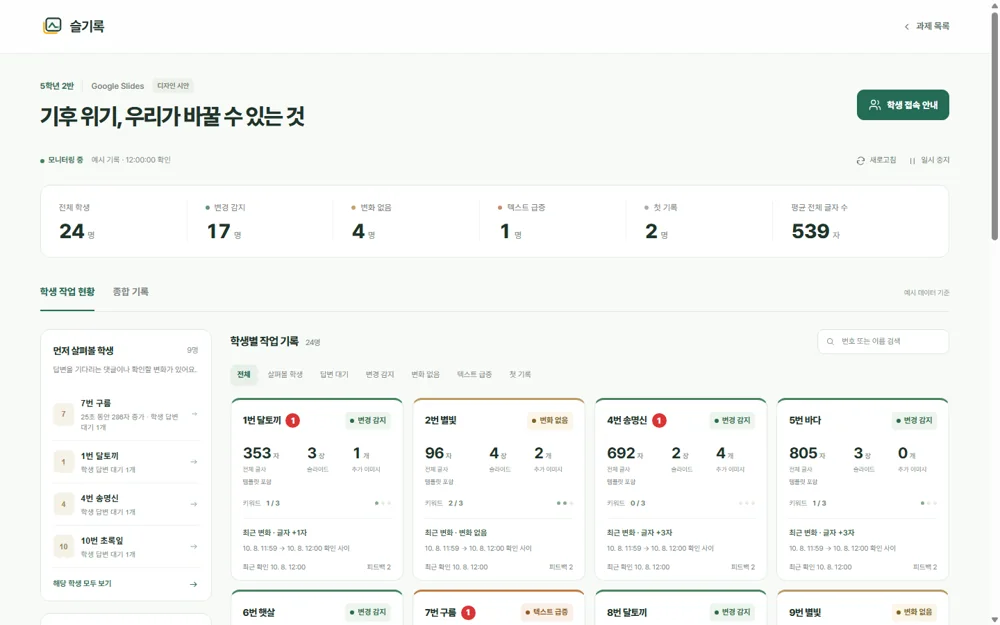
결과 너머, 수업의 과정을 살펴보세요.
우리 반의 작업 현황을 한눈에
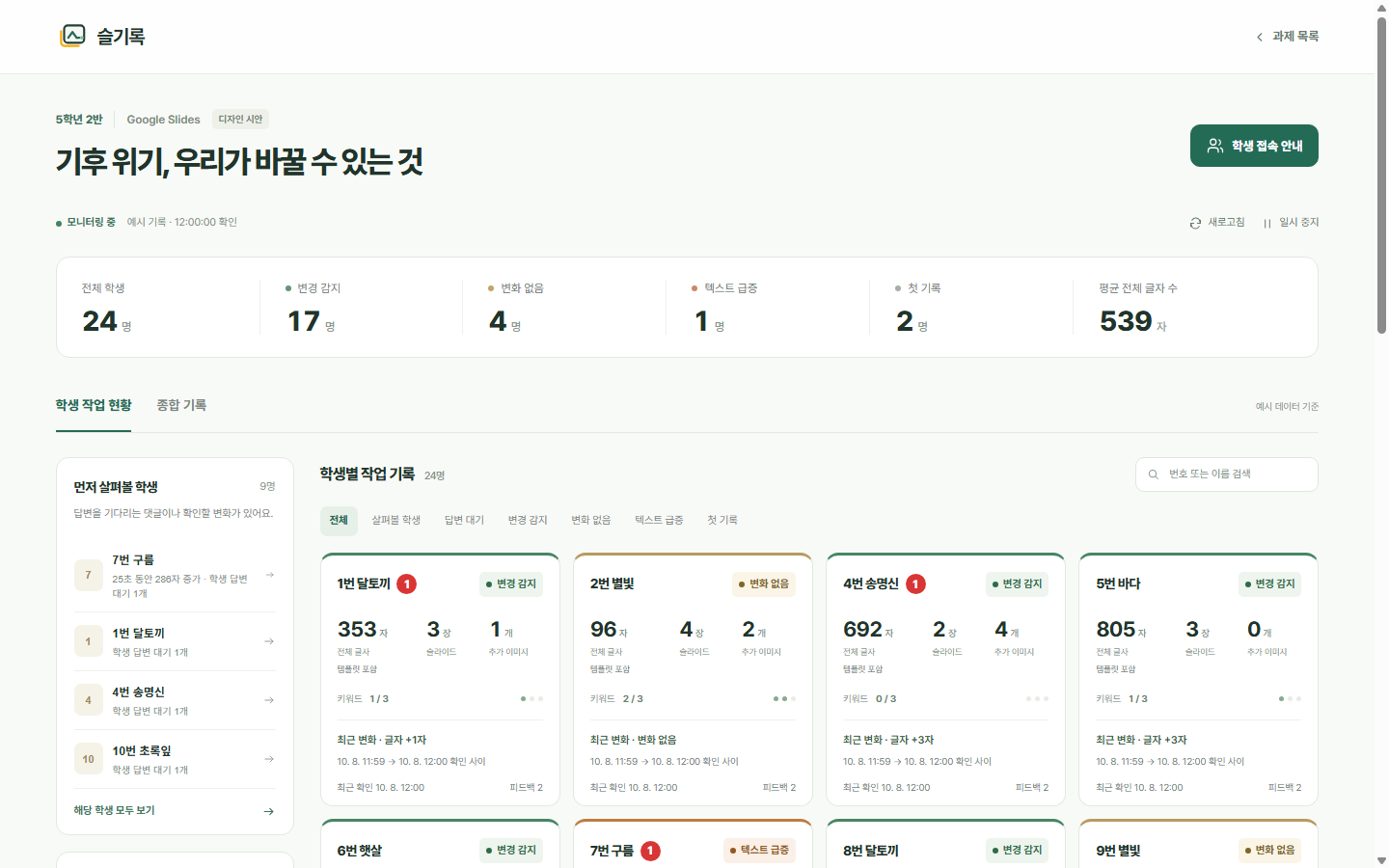
학생별 슬라이드 작업 상태를 모아 보고, 먼저 살펴볼 학생과 변화가 있는 작업을 확인합니다.
시간에 따른 변화 확인
기록된 시점별 작업 변화를 통해 학생이 언제, 어떻게 내용을 바꾸었는지 살펴봅니다.
피드백과 관찰 메모
학생의 댓글과 답장을 확인하고, 수업 중 발견한 모습을 교사 메모로 남깁니다.
학급과 과제별 정리
학급과 과제를 나누어 관리하고 학생별 작업 자료를 연결합니다. 수업 자료는 선생님의 Google Drive에 보관합니다.
이렇게 시작해요
-
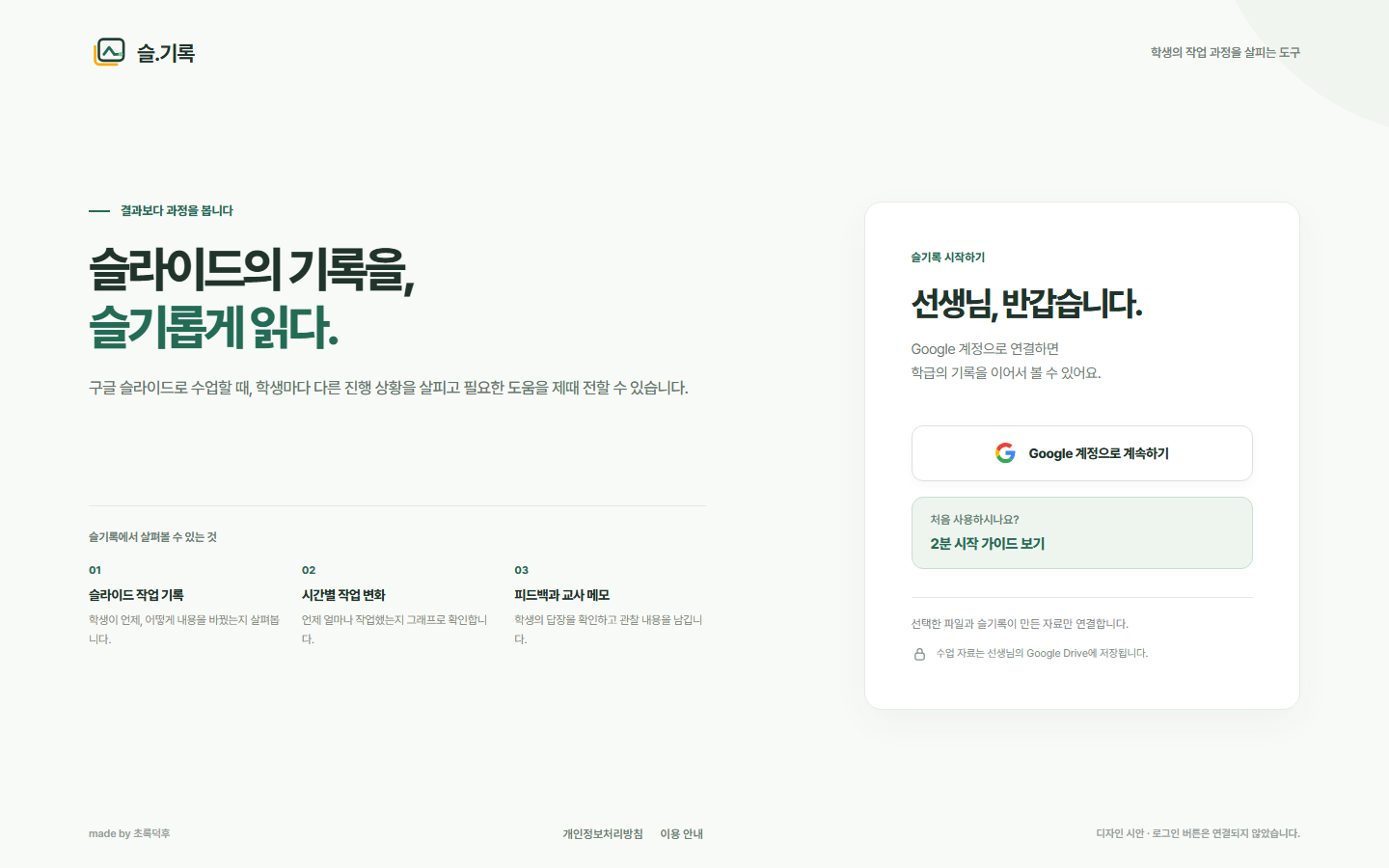
Google 계정으로 연결하기
컴퓨터의 Chrome 브라우저에서 슬기록을 열고 Google 계정으로 연결합니다. 처음이라면 앱의 ‘2분 시작 가이드’를 먼저 확인해 보세요.
-
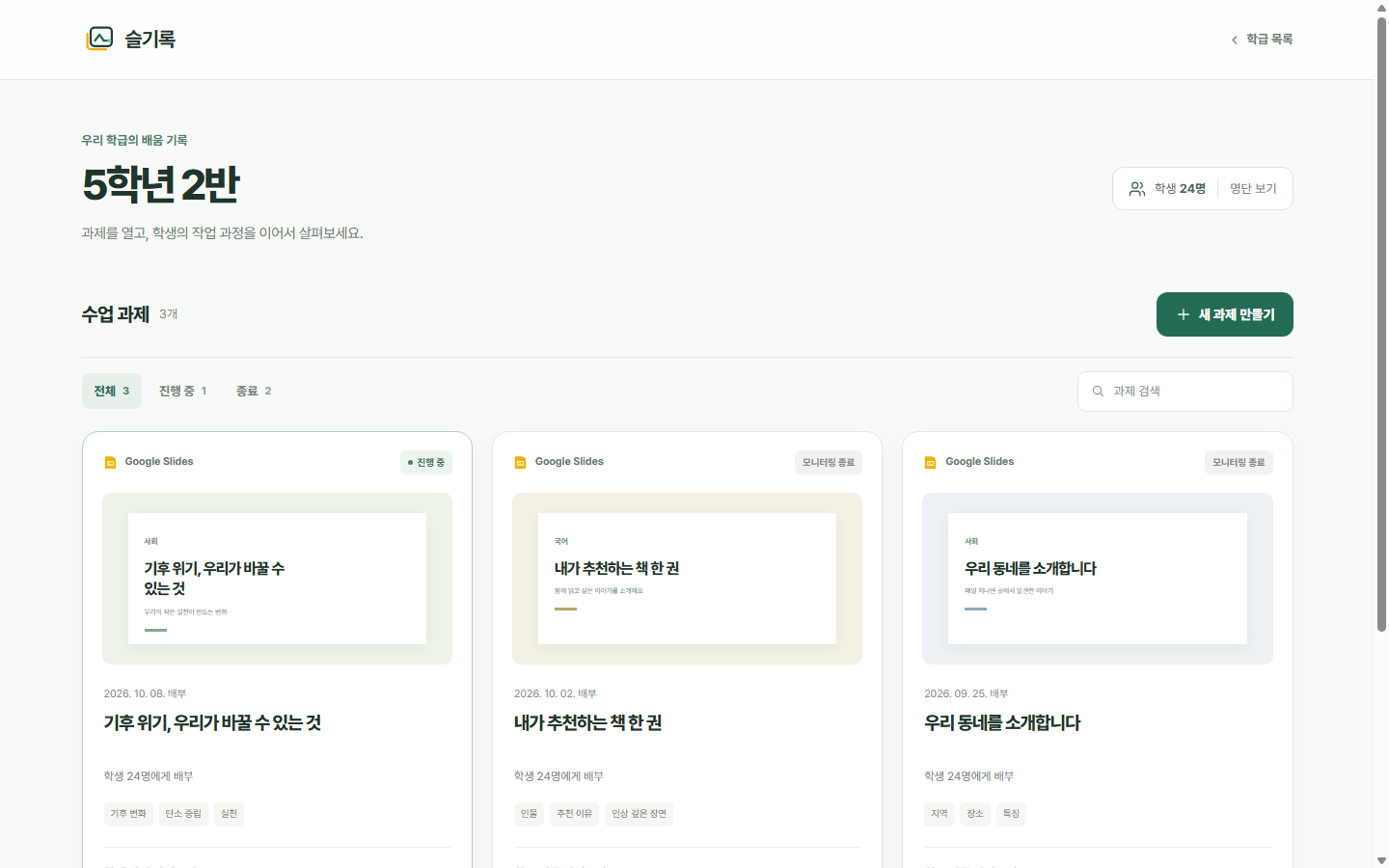
학급과 슬라이드 과제 준비하기
학급과 학생 명단을 준비하고, 수업에서 사용할 예시 슬라이드와 과제를 연결합니다. 학생에게는 앱에서 제공하는 접속 안내를 전달합니다.
-
작업 현황을 살피고 피드백하기
과제 화면에서 기록을 확인하고 학생별로 자세히 살펴봅니다. 기록·저장 기능은 화면의 안내에 따라 시작하고 수업 상황에 맞게 사용합니다.
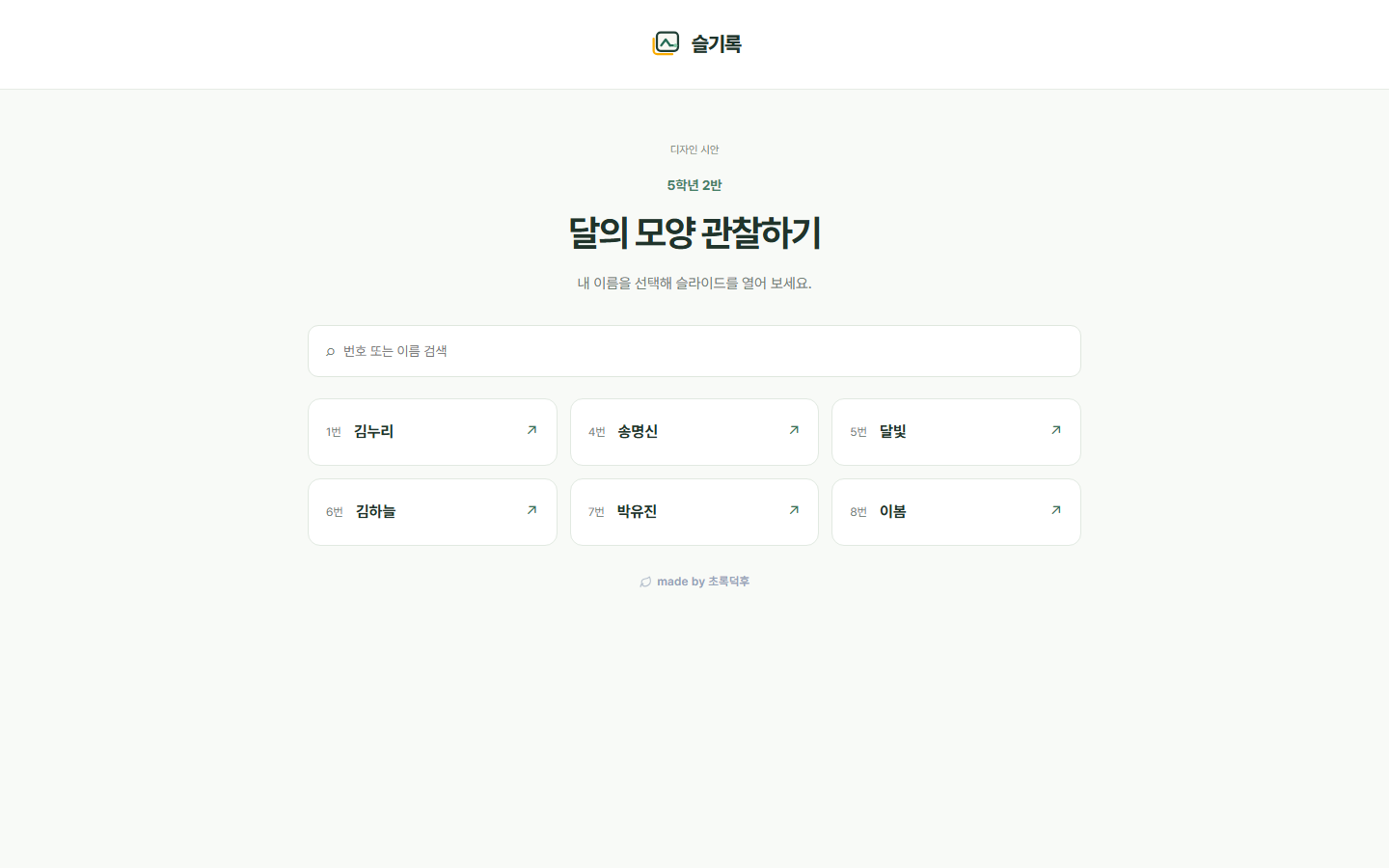
화면으로 살펴보기
공개 가이드의 예시 화면입니다. 이미지를 누르면 크게 볼 수 있습니다.
사용 전에 알아두세요
EXE 설치가 필요한가요?
별도 EXE 파일 없이 브라우저에서 사용하는 웹앱입니다. 처음에는 컴퓨터의 Chrome 브라우저에서 접속해 주세요.
수업 자료는 어디에 저장되나요?
수업 자료는 선생님의 Google Drive에 저장합니다. 교사가 선택한 파일과 슬기록이 만든 자료를 연결하며, 기록·저장에 관한 자세한 내용은 앱의 개인정보처리방침과 이용 안내에서 확인할 수 있습니다.
처음 설정이 어렵다면요?
앱 시작 화면의 ‘2분 시작 가이드’에서 학급 생성부터 학생 접속 안내까지 화면 순서대로 확인할 수 있습니다.