
쓰담
쓰담 사용하기 ↗아이들이 쓴 마음을 담고, 다정하게 쓰담쓰담.
처음 쓴 글에서 한 번 더 고쳐 쓴 글까지. 학생에게는 나만의 글쓰기 공책을, 선생님에게는 피드백과 성장 과정을 함께 살펴볼 수 있는 공간을 제공합니다.
한 편의 글이 자라는 과정을 함께.
주제별 나만의 글쓰기 공책
선생님이 준비한 주제와 안내를 보고 학생이 자기 공책에 글을 씁니다. 주제별 글은 책장처럼 모아 확인합니다.
글의 부분을 짚어주는 피드백
학생 글의 필요한 부분을 살펴보고 조언을 남깁니다. 선생님의 피드백을 바탕으로 학생이 다시 생각하고 고쳐 쓸 수 있습니다.
처음 글과 고친 글 비교
제출한 글의 변화를 비교하며 어떤 부분이 달라졌는지 살펴봅니다. 완성본뿐 아니라 쓰고 고치는 과정을 돌아볼 수 있습니다.
학급과 학생별 성장 기록
학급별 주제와 학생 공책을 정리하고, 완성한 글과 피드백을 모아 살펴봅니다. 글 모음집 PDF 만들기도 활용할 수 있습니다.
우리 반 글쓰기를 이렇게 시작해요
-
선생님 계정과 학급 준비하기
컴퓨터의 Chrome에서 쓰담을 열고 Google 계정으로 연결합니다. 학급과 학생 명단을 준비하고 우리 반의 글쓰기 공간을 확인합니다.
-
글쓰기 주제와 학생 접속 안내하기
새 주제와 글쓰기 안내를 만들고 학생에게 앱의 접속 링크·QR 안내를 전달합니다. 학생은 자기 글쓰기 책장에서 주제를 골라 공책을 엽니다.
-
피드백하고, 고쳐 쓴 글 살펴보기
학생이 제출한 글을 읽고 조언을 전합니다. 학생은 피드백을 확인해 고쳐 쓰고, 선생님은 이전 글과 달라진 모습을 함께 확인합니다.
쓰담 만나보기
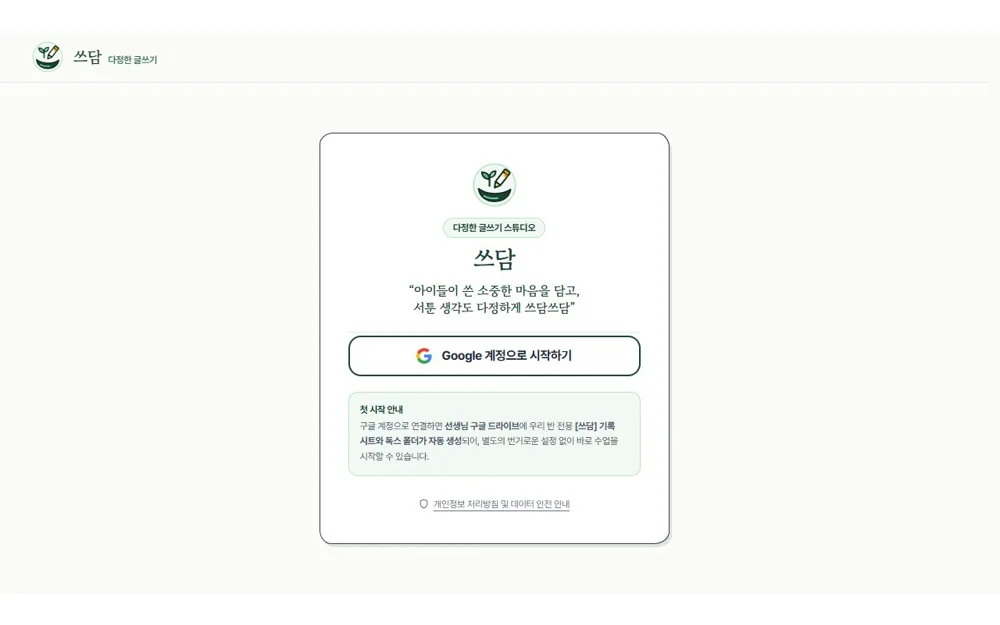
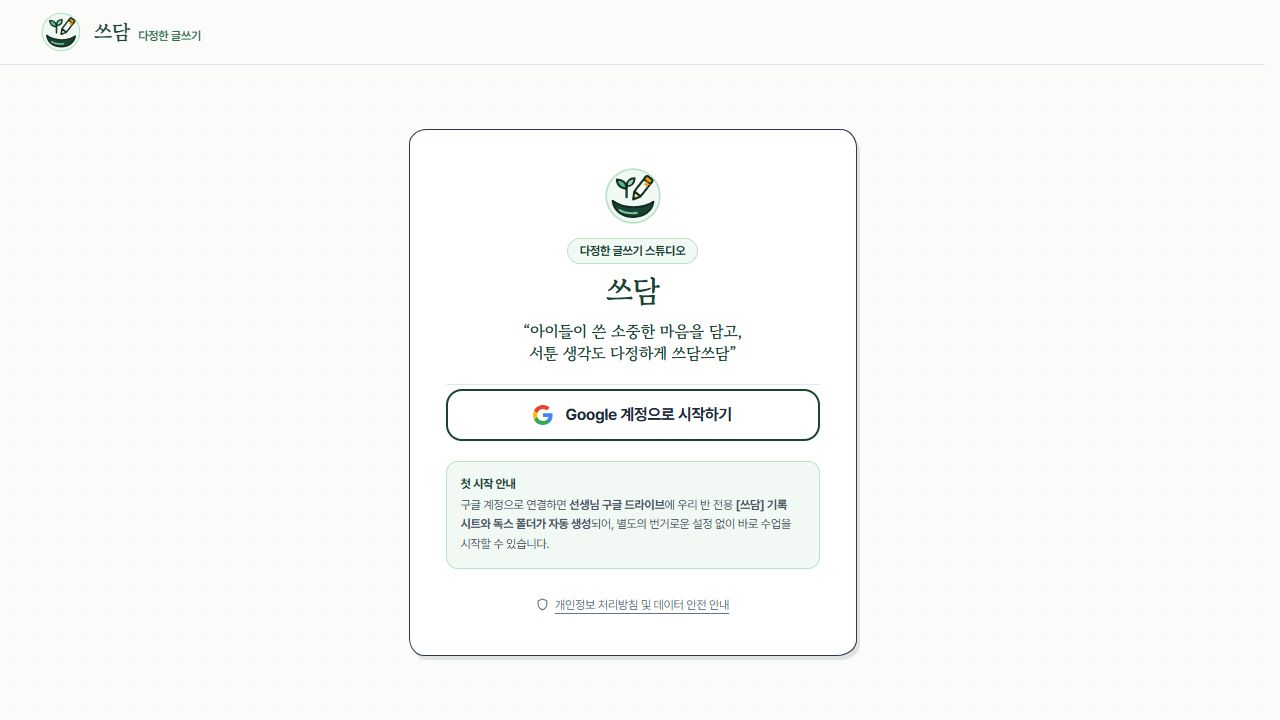
Google 계정으로 시작하면 선생님 Google Drive에 쓰담의 기록 시트와 글쓰기 자료를 연결합니다. 시작 화면의 안내에 따라 학급을 준비해 주세요.
사용 전에 알아두세요
프로그램을 설치해야 하나요?
별도 EXE 파일 없이 브라우저에서 사용하는 웹앱입니다. 컴퓨터에서는 Chrome으로 접속해 시작해 주세요.
교사와 학생은 어떻게 사용하나요?
선생님은 학급과 주제를 관리하며 피드백을 남깁니다. 학생은 교사가 제공하는 접속 안내를 통해 자신의 글쓰기 책장에서 글을 쓰고 조언을 확인합니다.
글과 기록은 어디에 저장하나요?
Google 연결을 통해 선생님의 Drive, 시트와 독스에 글쓰기 자료를 연결합니다. 기기 간 제출·연결 상태는 앱의 안내에서 확인하세요. 맞춤법 검사나 외부 첨삭 연계를 사용할 때는 해당 기능의 데이터 안내도 함께 확인할 수 있습니다.